Prepare o Claude
Sair desta aula com o app instalado, a pasta dos vídeos criada e o Claude liberado pra trabalhar sozinho.
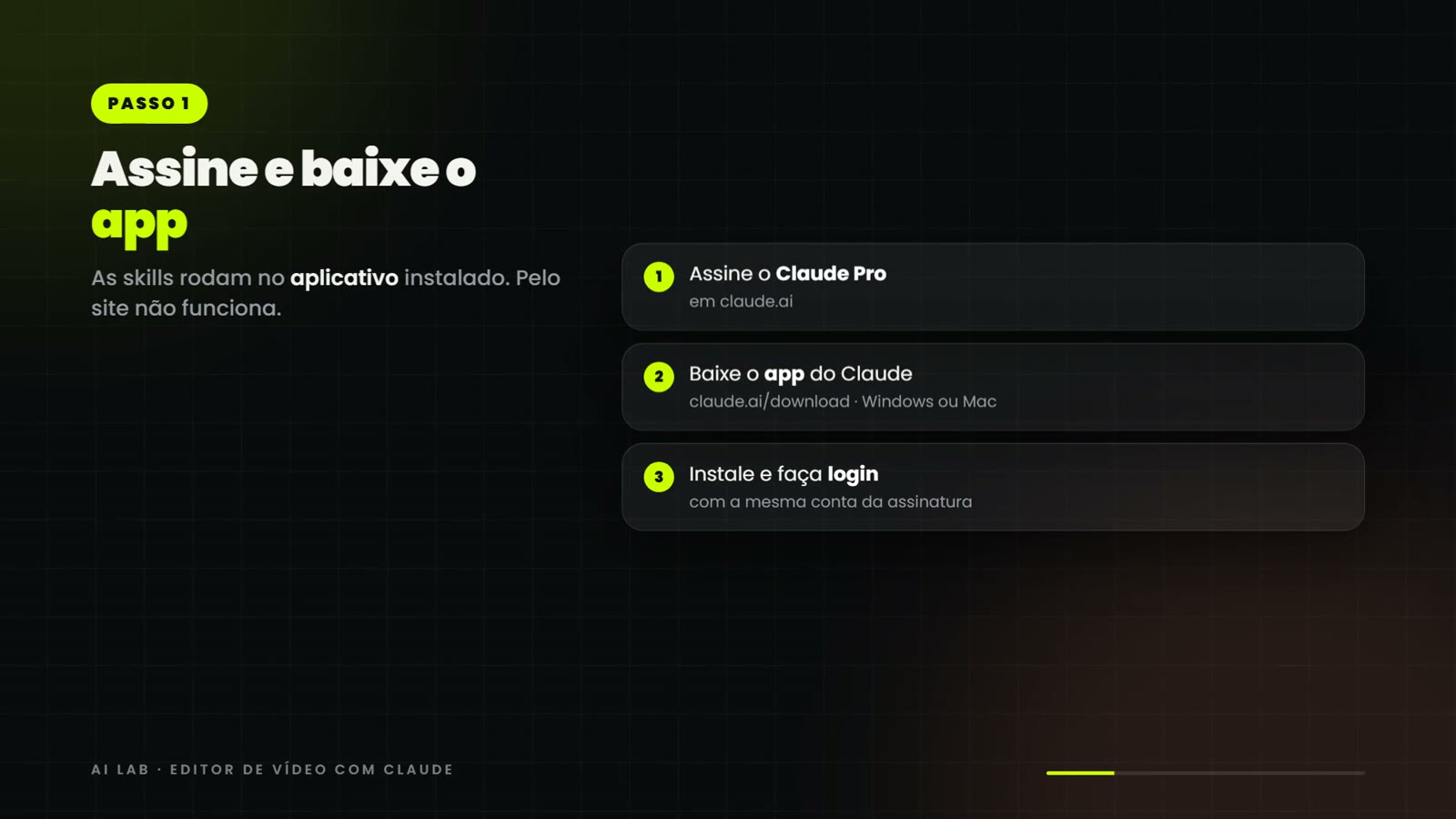
Assine o Claude Pro
- Entre em claude.ai e faça login (ou crie a conta).
- Clique no seu nome (canto de baixo, à esquerda) e procure Upgrade / Fazer upgrade ou Planos.
- Escolha o Pro. Ele basta pra começar.
Baixe e instale o app do Claude
- Entre em claude.ai/download e baixe a versão do seu sistema (Windows ou Mac).
- Windows: abra o arquivo baixado e siga a instalação. Mac: abra o arquivo e arraste o Claude pra pasta Aplicativos.
- Abra o app e faça login com a mesma conta da assinatura.
Crie a pasta Meus Vídeos
Tudo o que o Claude criar (skills de teste, prévias, vídeos finais) vai ficar nela. Assim nada se mistura com os seus arquivos pessoais.
- Windows: abra o Explorador de Arquivos → Documentos → clique com o botão direito num espaço vazio → Novo → Pasta → digite
Meus Vídeos. - Mac: abra o Finder → Documentos → menu Arquivo → Nova Pasta → digite
Meus Vídeos.
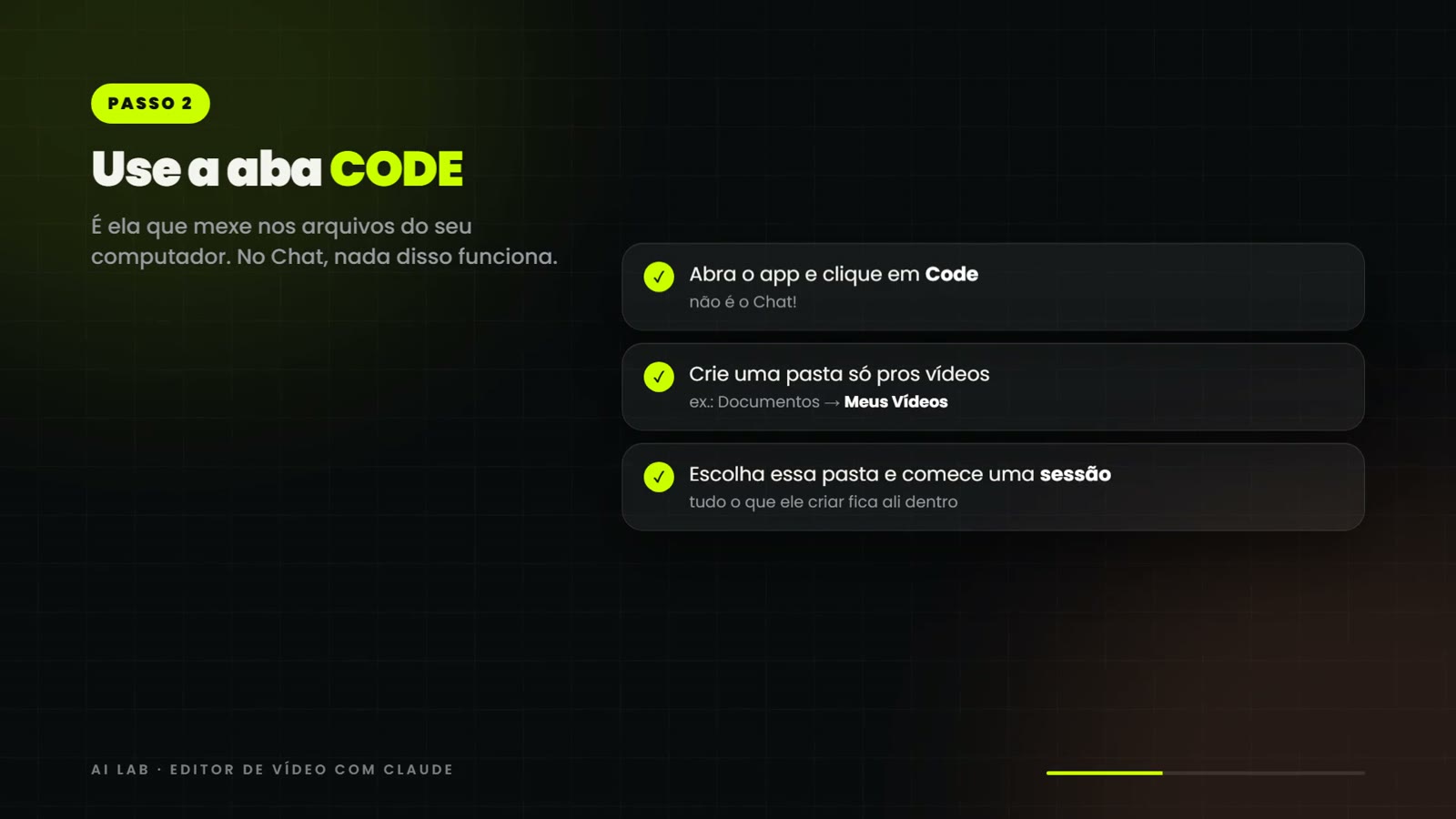
Abra a aba Code e escolha a pasta
- No app do Claude, clique em Code (fica junto de Chat, no topo ou na lateral). Não é o Chat.
- Clique pra escolher a pasta do projeto e selecione Documentos → Meus Vídeos.
- Comece a sessão. O nome da pasta aparece perto da caixa de mensagem: confira se é Meus Vídeos.
Faça um teste rápido. Copie e cole:
Se ele responder com o caminho da pasta Meus Vídeos (mesmo que esteja vazia), deu certo.
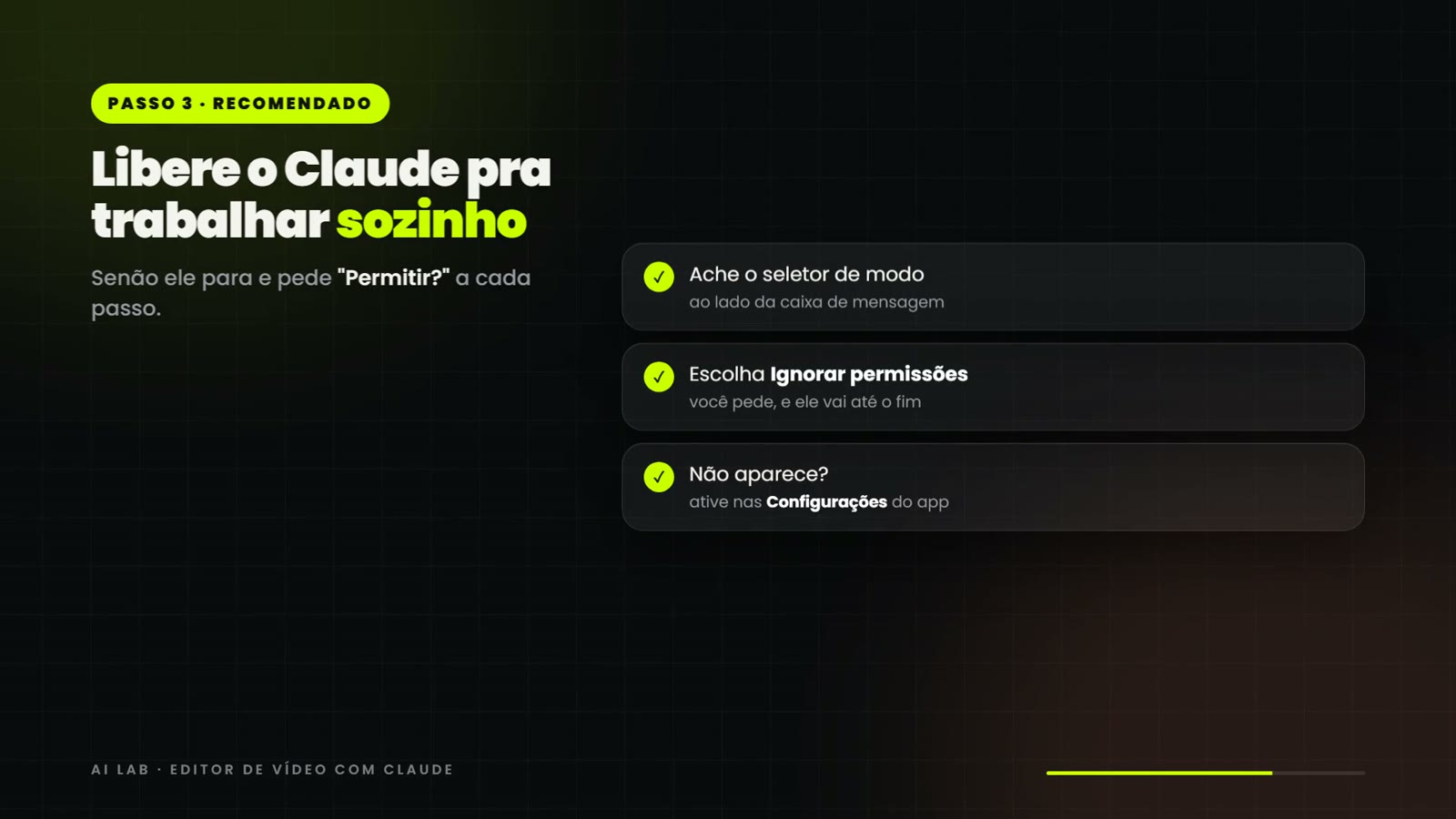
Libere o Claude pra trabalhar sozinho
Sem isso, ele para e pergunta "Permitir?" a cada comando, e você não sai da frente do computador.
- Ao lado da caixa de mensagem tem o seletor de modo. Clique nele.
- Escolha Ignorar permissões. Agora você pede e ele vai até o fim.
- Essa opção não aparece? Abra as Configurações do app (clique no seu nome → Configurações), procure a parte do Claude Code e ative a opção de ignorar permissões. Depois volte no seletor.
Deixe os programas de edição instalados
O Claude usa três programas gratuitos. Você nunca vai abrir nenhum deles: quem usa é ele.
| PROGRAMA | PRA QUÊ |
|---|---|
| ffmpeg | Corta e junta vídeo e áudio |
| Python | Transcreve a fala e acha as pausas |
| Node.js | Anima os letterings e os motions |
Ele instala sozinho no primeiro vídeo, mas é melhor fazer agora, com calma. Copie e cole:
Leva uns 10 minutos, uma única vez. Se o Windows abrir uma janela perguntando se o instalador pode fazer alterações, clique em Sim: é o instalador desses programas.
É seguro?
- O Claude só faz o que você pediu: usa os programas de edição e salva o resultado na pasta.
- Você vê cada passo na conversa e pode parar quando quiser (botão de parar ao lado da caixa de mensagem, ou a tecla Esc).
- Use a pasta só pros vídeos. Não deixe senhas nem documentos pessoais nela.
Checklist: terminei a aula?
- Tenho o Claude Pro assinado
- O app está instalado e logado
- Estou na aba Code, não no Chat
- A sessão está na pasta Meus Vídeos
- O modo está em Ignorar permissões
- ffmpeg, Python e Node instalados (passo 6)
Deu errado? Faça isso
Deu esse erro, resolve pra mim. Ele tenta outro caminho.Travou em algo que não está aqui? Copie a mensagem de erro, cole na conversa do Claude e escreva: "deu esse erro, resolve pra mim".